스튜디오 & CRM 시작 가이드
처음 오신 사장님을 위한 안내입니다. 도토리는 두 화면을 오갑니다 — 스튜디오에서 앱의 모양과 인프라를 만들고, CRM에서 상품을 올리고 주문을 처리합니다.
⚠ 결제 설정이 두 군데로 나뉩니다
스튜디오
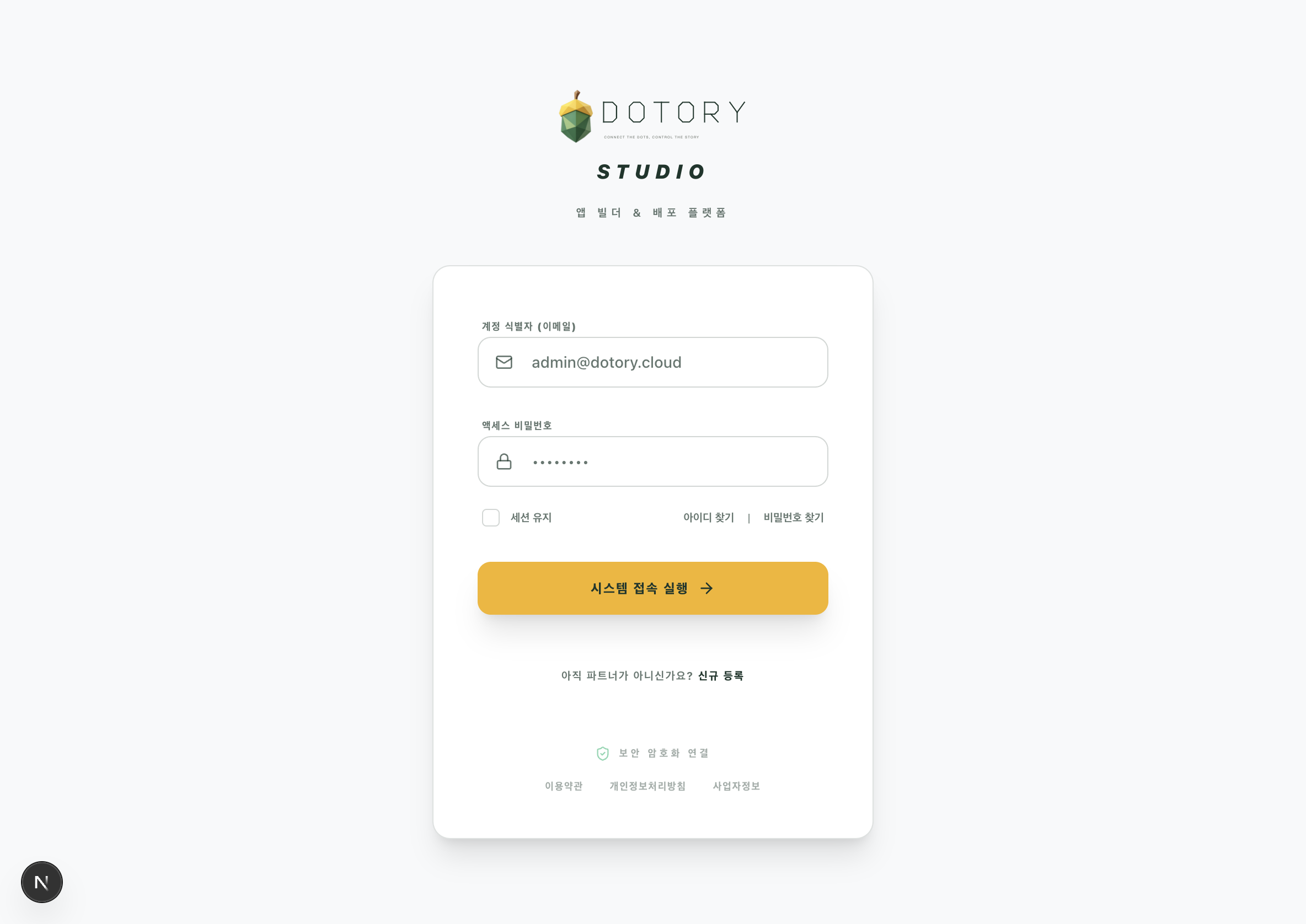
로그인과 진입 조건
스튜디오는 요금제 결제가 완료된 계정만 들어갈 수 있습니다. 결제 전이라면 로그인 화면이 홈페이지 요금제 페이지로 안내합니다.
회원가입·결제는 홈페이지에서 진행됩니다 — 스튜디오 안에는 결제 화면이 없습니다.
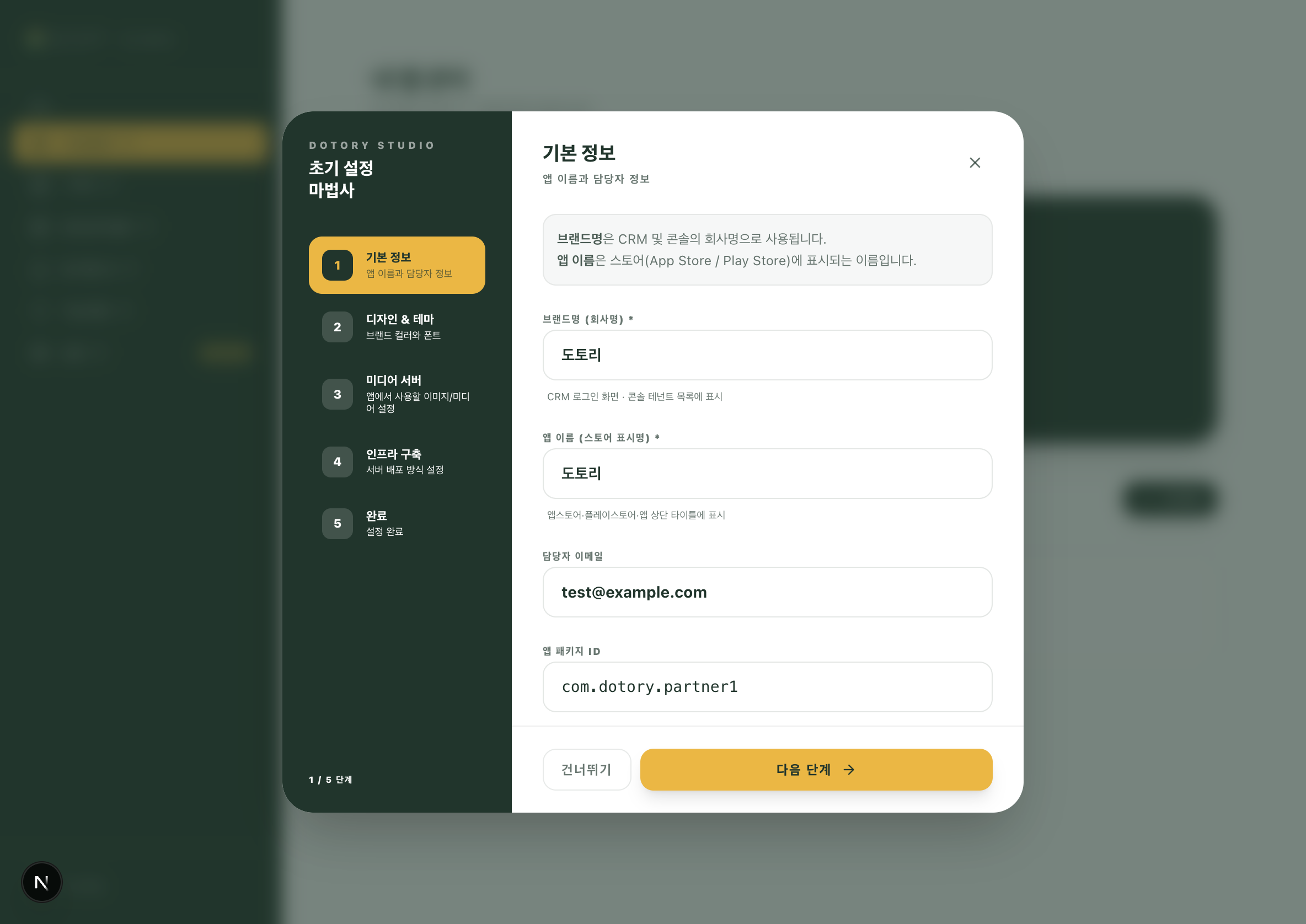
최초 설정 마법사
결제 후 첫 로그인이면 잠시 뒤 자동으로 설정 마법사가 뜹니다. 5단계로 앱의 기본 골격을 잡습니다.
기본 정보
디자인 & 테마
미디어 서버
인프라 구축
완료
마법사는 계정당 한 번만 자동으로 뜹니다. 나중에 값을 바꾸려면 좌측 설정 메뉴에서 다시 찾을 수 있습니다.
버전 빌더 4단계
‘내 앱 관리’에서 ‘새 버전 추가’를 누르면 실제로 앱 화면을 꾸미는 4단계 빌더로 들어갑니다.
1 — 기본 정보
이번 버전의 이름과 설명을 정합니다.
2 — 디자인 시스템
컬러 팔레트, 폰트, 타이틀·가격·배지 크기, 여백, 모서리 곡률, 다크 모드 지원 여부를 정합니다. 우측 라이브 프리뷰로 실시간 확인됩니다.
3 — 레이아웃 빌더
홈/검색/장바구니/내정보 탭 순서를 드래그로 바꾸고, 배너·상품카드 등 섹션을 탭 안에 배치합니다. PDP·체크아웃 등은 필드형 설정으로 조정합니다.
4 — 런치패드
여기서 실제 앱 빌드를 요청합니다. 자세한 내용은 아래를 참고하세요.
ℹ 섹션은 미리 설치돼 있어야 합니다
설정 메뉴 둘러보기
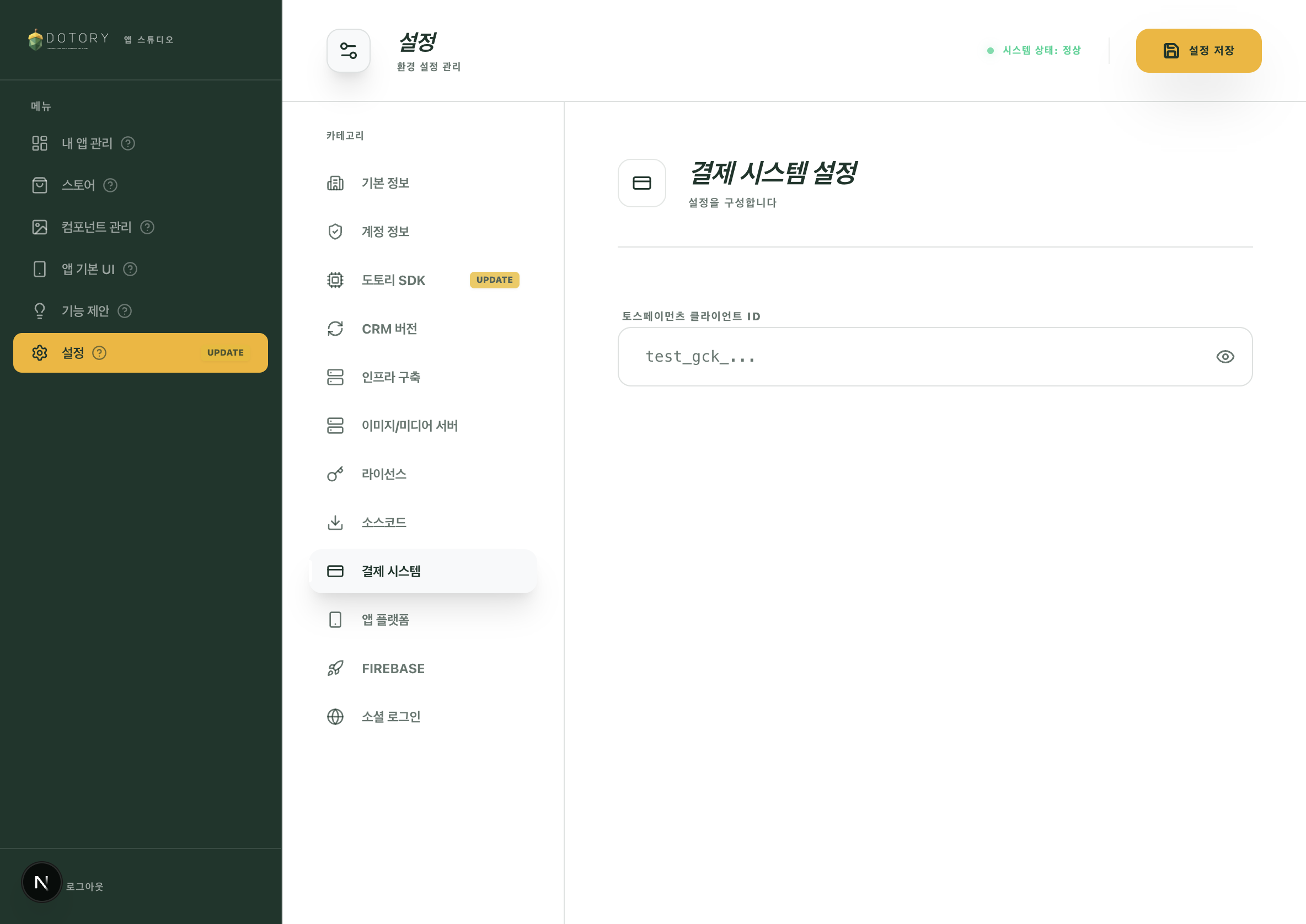
좌측 설정 메뉴에 아래 12개 탭이 있습니다. 마법사에서 정한 값도 여기서 다시 고칠 수 있습니다.
각 메뉴 옆 ? 아이콘을 누르면 화면 안에서 바로 설명을 볼 수 있습니다.
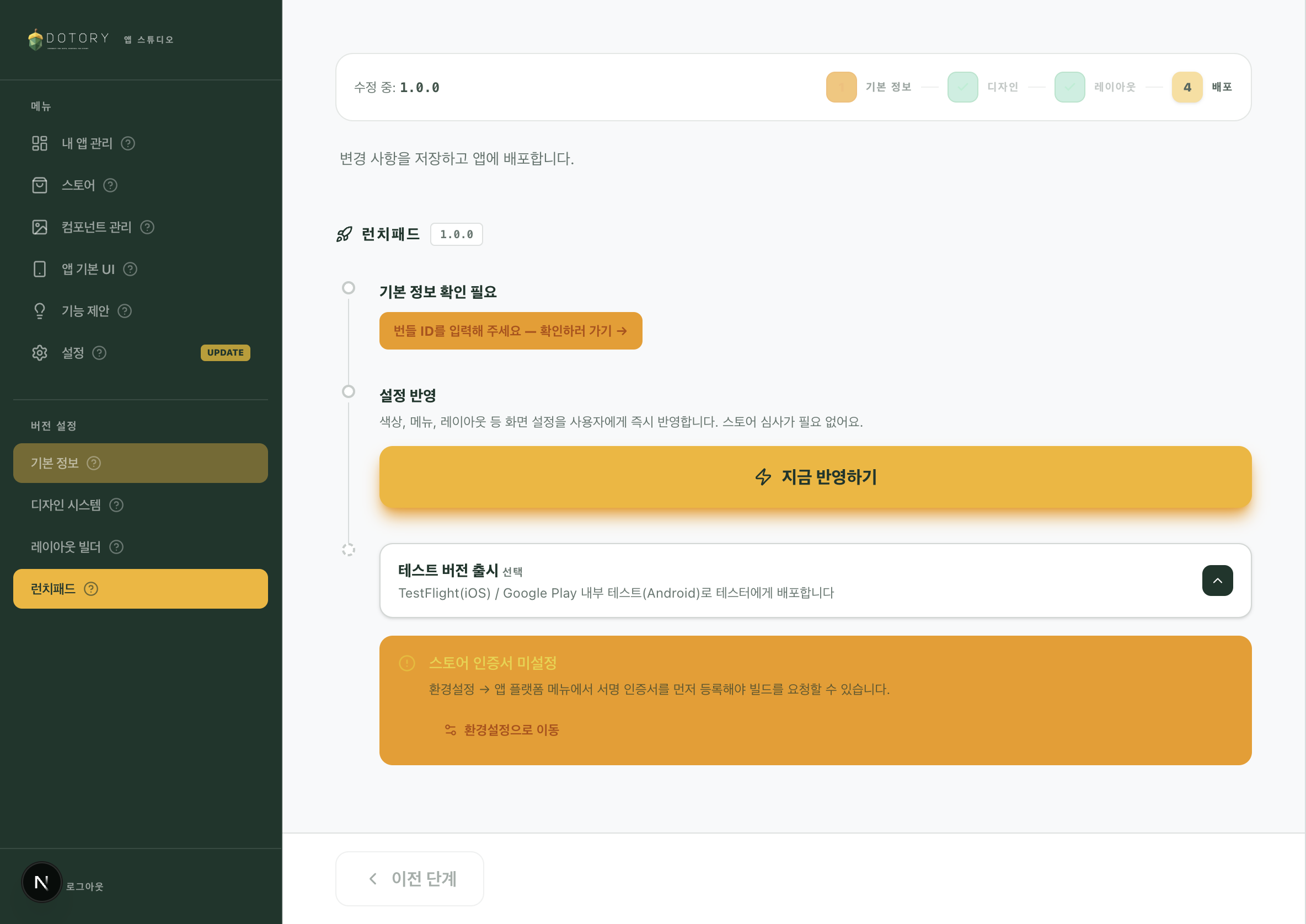
앱 빌드 요청하기
‘런치패드’에서 3단계 체크리스트를 확인한 뒤 요청합니다.
③에서 iOS/Android를 선택하고 ‘출시 시작’을 누르면 빌드가 시작됩니다. 완료되면 iOS는 TestFlight로, Android는 Google Play 내부 테스트로 배포됩니다.
빌드 전에 미리 준비할 것
인증서가 없으면 런치패드가 막습니다. 아래 값은 빌드 요청 화면이 아니라 설정 → 앱 플랫폼에서 미리 등록해야 합니다.
| 공통 | iOS | Android |
|---|---|---|
| 번들 ID 1개 (iOS/Android 공유, com.brand.app 형식) | Apple 팀 ID 발급자 ID 키 ID 인증 키(.p8) | SHA-256 인증서 지문 키스토어 파일(.jks/.keystore) 키 별칭 · 키 비밀번호 Google Play API JSON(선택) |
내 도메인 연결
설정 → 인프라 구축에서 보유한 도메인을 연결할 수 있습니다(인프라가 준비된 뒤에만 보입니다).
도메인 입력
A 레코드 등록
연결 확인하기
⚠ 현재는 DNS 연결 확인까지만 자동입니다
CRM
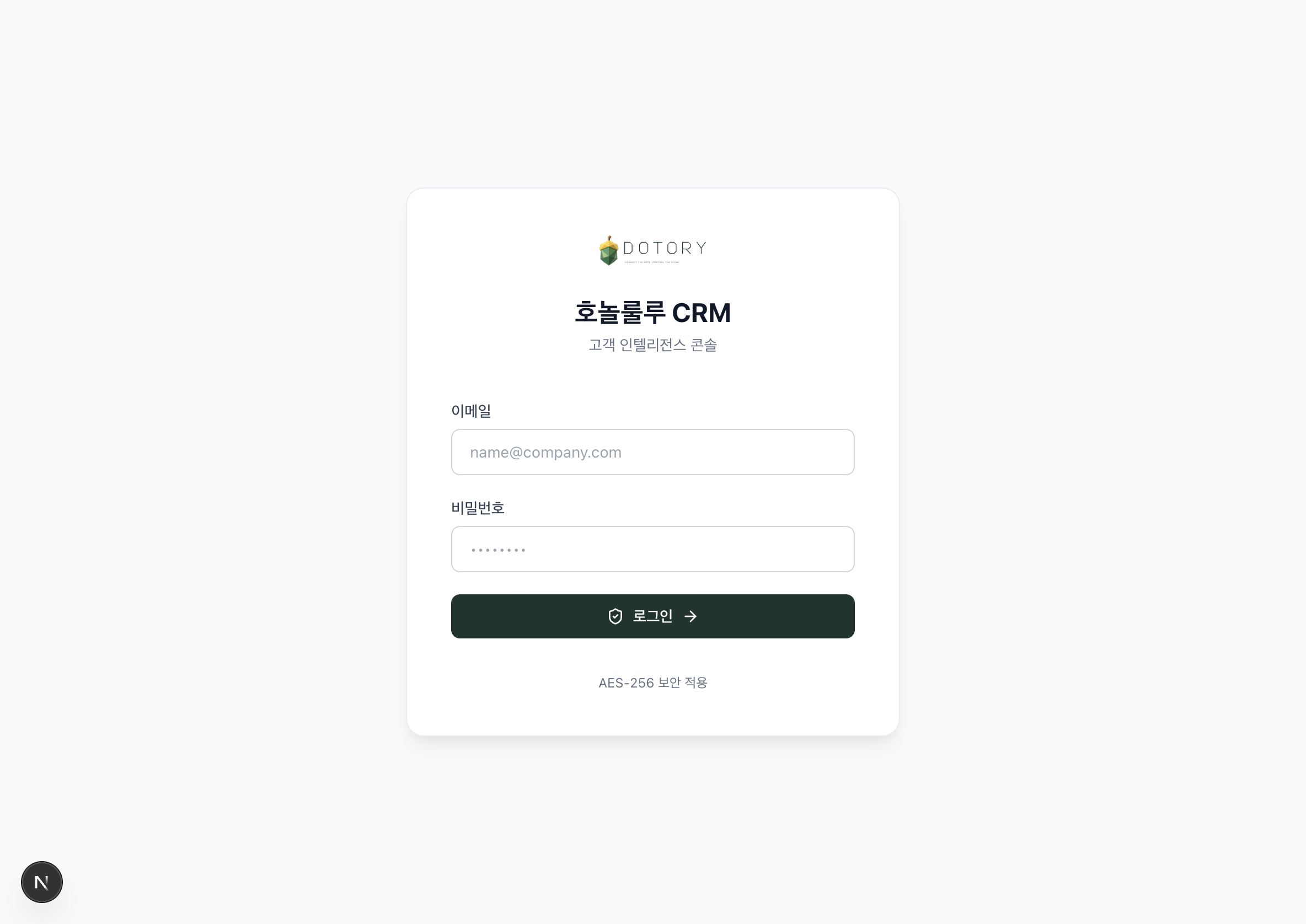
로그인
이메일과 비밀번호로 로그인합니다. 회원가입 화면은 따로 없습니다 — 계정은 미리 발급되어 있어야 합니다.
- 이메일
- name@company.com 형식
- 비밀번호
- 표시는 ••••••••
- 화면 하단
- "AES-256 보안 적용" 문구 표기
대시보드 읽는 법
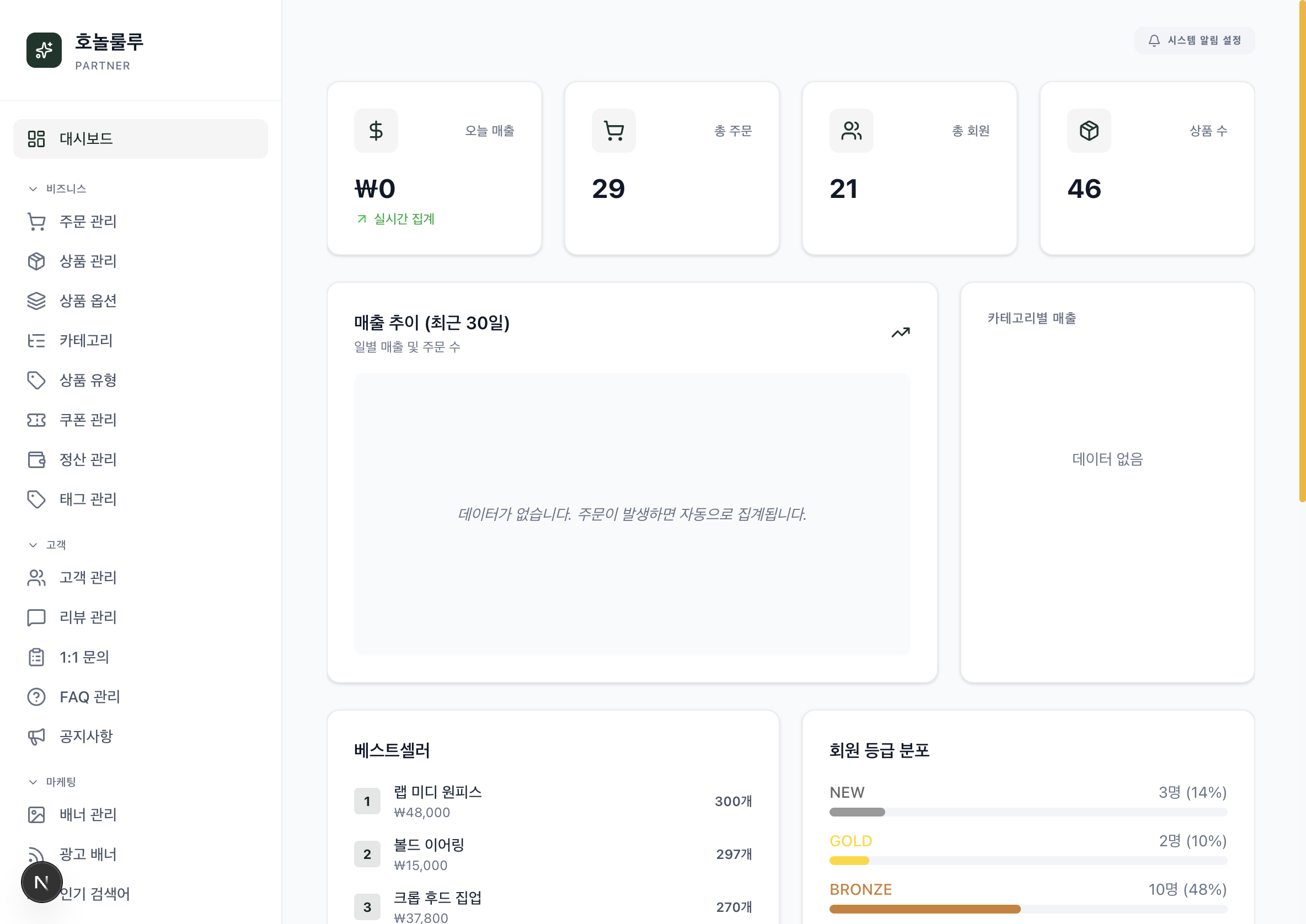
로그인하면 가장 먼저 보이는 화면으로, 오늘 매장 상태를 요약해서 보여줍니다.
상단 요약 카드 4개
오늘 매출 · 총 주문 · 총 회원 · 상품 수
매출 추이 (최근 30일)
막대=주문 수, 선=매출. 데이터 없으면 "주문이 발생하면 자동으로 집계됩니다."
카테고리별 매출 / 베스트셀러
어떤 카테고리·상품이 잘 팔리는지 한눈에 봅니다.
회원 등급 분포 · 인기 검색어
BRONZE~PLATINUM 비율, 적립 포인트 부채, 인기 검색어 TOP 10.
재고 부족 상품이나 결제 실패율 이상이 있으면 상단 배너로 먼저 알려줍니다.
상품 등록
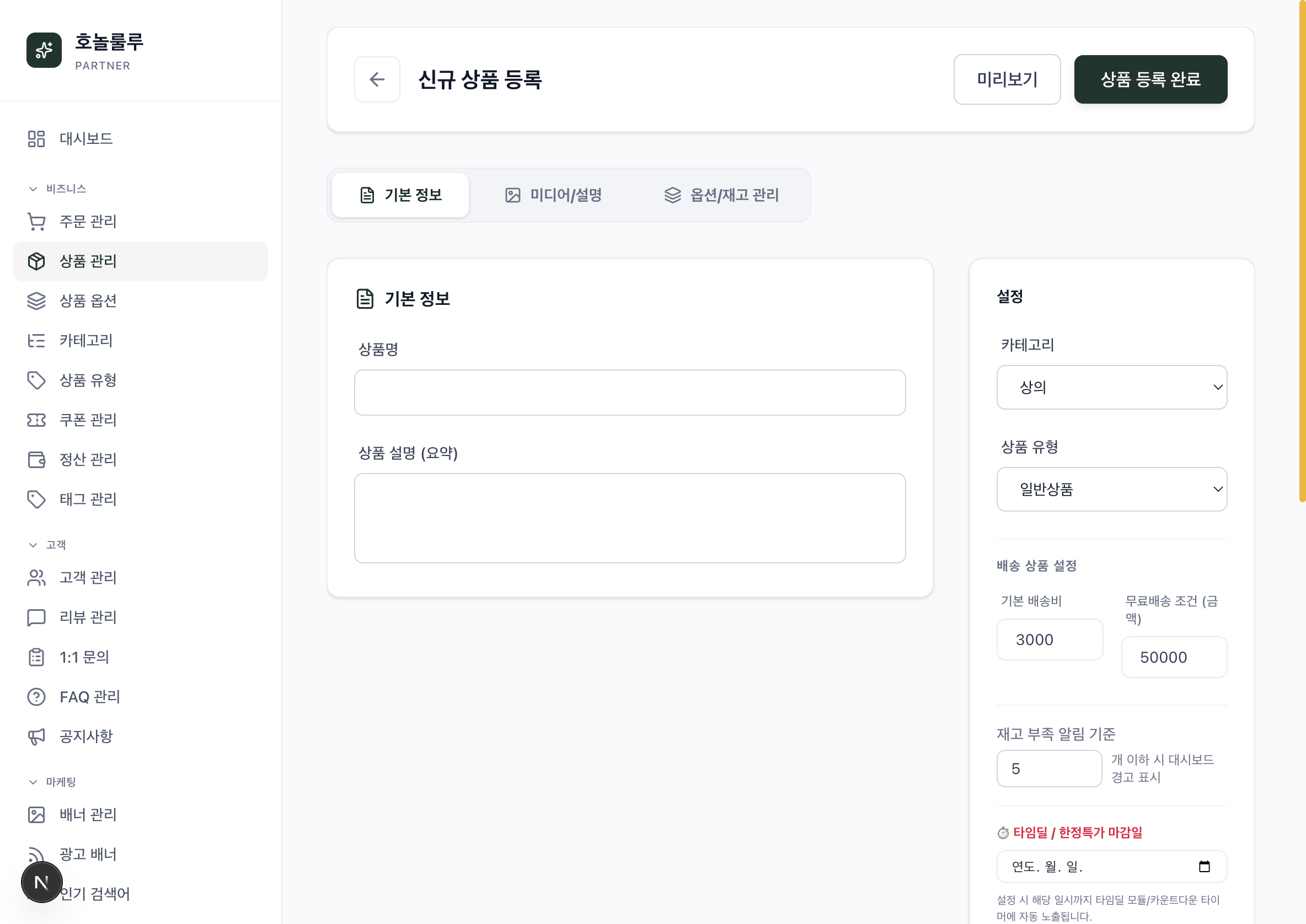
‘신규 상품 등록’을 누르면 3개 탭이 순서대로 나옵니다. 상품명은 필수이고 나머지는 비워도 저장됩니다.
미디어 탭에서는 썸네일 비율(1:1 또는 4:3)을 고르고, 옵션 탭에서는 옵션 조합마다 재고·가격이 다른 SKU를 최대 100개까지 자동 생성할 수 있습니다(‘옵션 조합으로 SKU 생성’).
상품 유형에 따라 우측 설정이 달라집니다
| 유형 | 추가로 나오는 설정 |
|---|---|
| 일반 배송 상품 | 기본 배송비, 무료배송 조건 금액 |
| 디지털 바우처 상품 | 발급 방식(자동/승인), 유효기간(일). 저장 후 수정 모드에서 바우처 코드를 등록합니다. |
| 예약 상품 | 예약 가능 날짜·시간대 슬롯 |
주문 처리 흐름
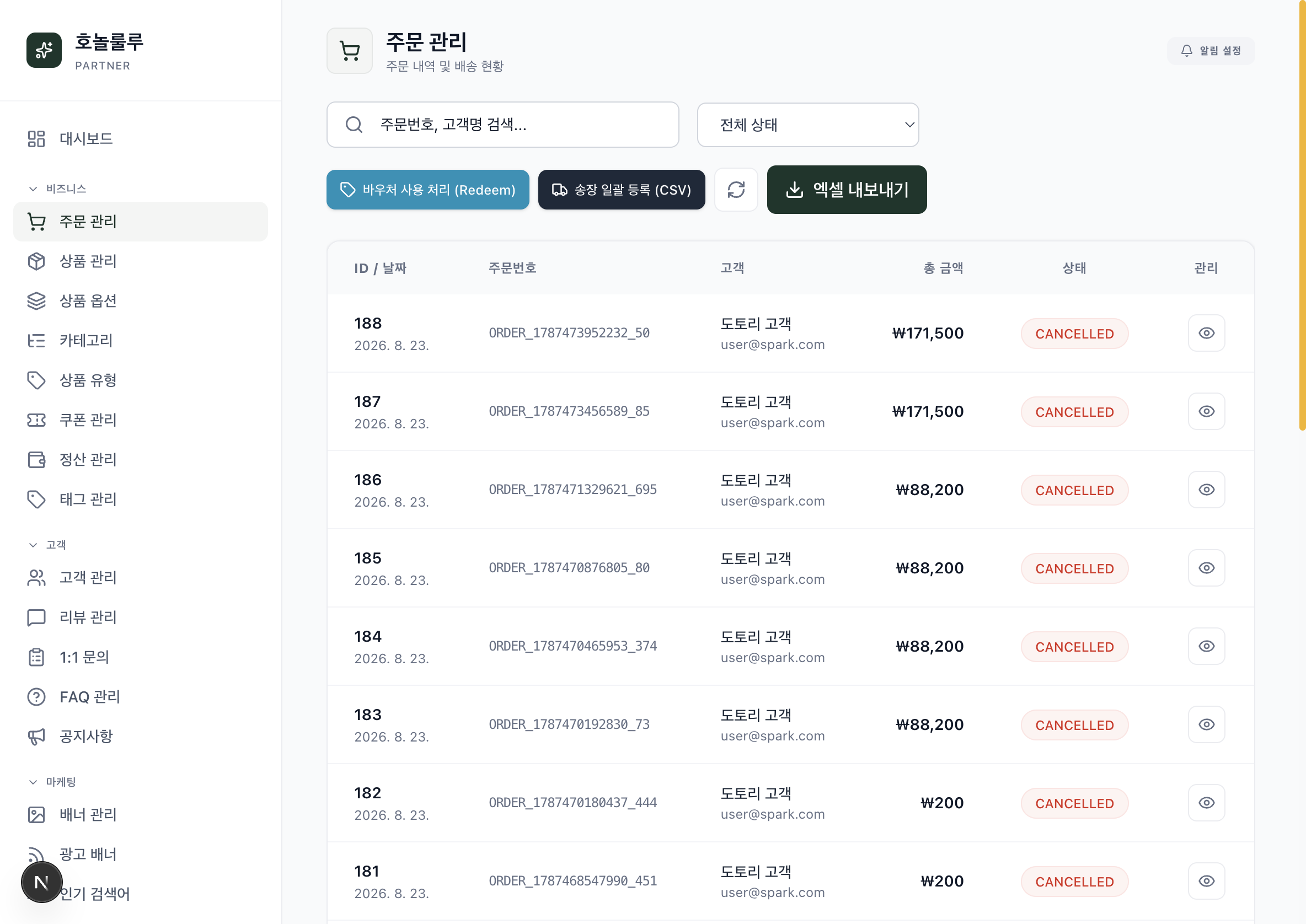
사장님이 버튼을 눌러 직접 넘겨야 하는 구간이 있습니다.
- 결제완료 → 준비중: 목록에서 ‘준비중’ 버튼
- 준비중 → 배송중: ‘배송중’ 버튼, 또는 상세 모달에서 택배사·운송장번호 입력 후 ‘운송장 정보 저장 및 배송 시작’(자동 전환 + 실시간 배송조회 연결)
- 배송완료 → 구매확정은 별도 버튼 없이 처리됩니다
그 외 언제든 가능한 액션
- 취소 — 입금대기·결제완료·준비중·반품요청 상태에서 사유 입력 후 가능
- 환불 / 반품 / 교환 — 결제완료·준비중·반품요청 상태에서 환불예정금액과 사유 입력
- 송장 일괄 등록(CSV), 바우처 사용 처리(현장 매장용) — 목록 상단 버튼
⚠ 취소 확정은 되돌릴 수 없습니다
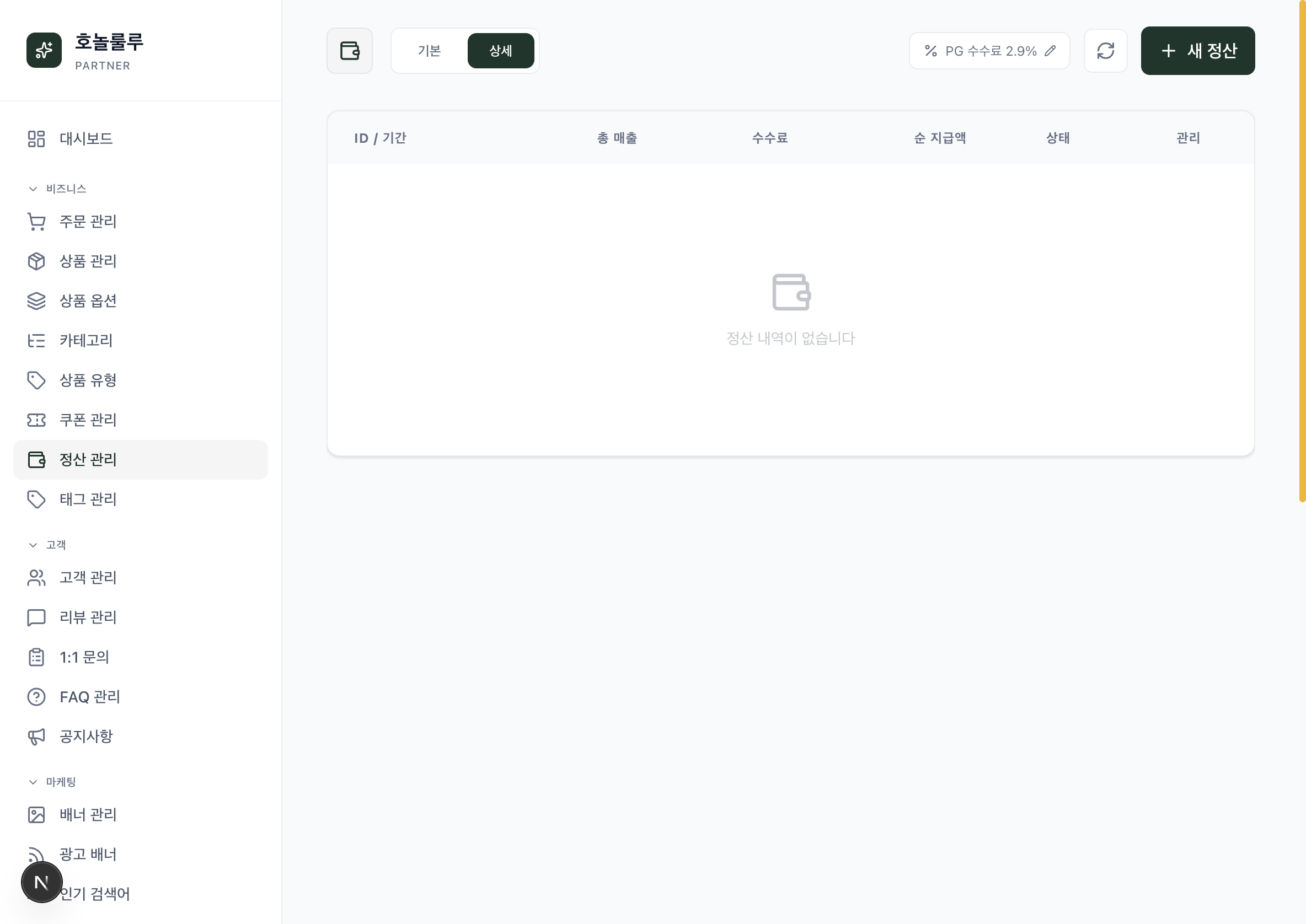
정산 확인하기
정해진 주기가 아니라, ‘새 정산’을 누를 때마다 시작일·종료일을 직접 지정해 계산합니다.
- 목록 컬럼
- 기간 · 총 매출 · 수수료 · 순 지급액 · 상태
- 상태값
- 대기중 → 대사중 → 대사완료 → 계산서발행 → 지급완료 (보류 상태도 있음)
- PG 수수료율
- 기본 2.9% — 상단에서 실제 계약 요율로 직접 수정 가능
- 상세 보기
- 기간별 "원장"에서 매출/PG수수료/부가세/실입금 예상액 확인
⚠ 정산 완료는 되돌릴 수 없습니다
외부 서비스 연동 3종
아래 세 화면은 도토리가 아니라 사장님 본인 명의로 외부 서비스에 직접 가입해서 발급받은 키를 입력하는 곳입니다. CRM 좌측 ‘관리’ 메뉴 안에 있습니다.
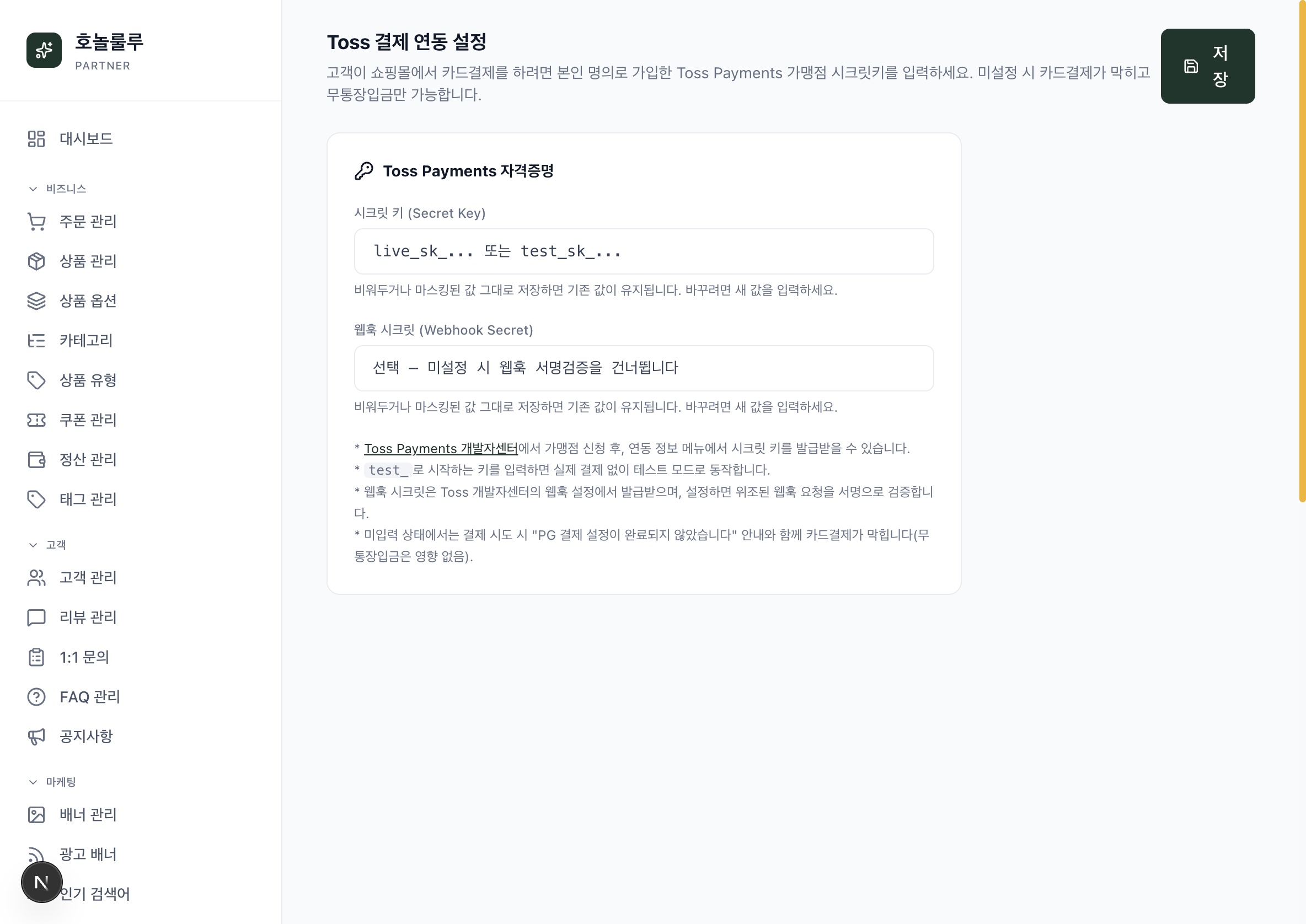
Toss 결제 연동 설정
카드결제를 받으려면 필요합니다. 미설정 시 카드결제는 막히고 무통장입금만 가능합니다.
- 가입처
- developers.tosspayments.com
- 입력값
- 시크릿 키(live_sk_... / test_sk_...), 웹훅 시크릿(선택)
- 테스트
- test_로 시작하는 키를 입력하면 실결제 없이 테스트 모드로 동작
알림톡 연동 설정
주문 안내 카카오 알림톡을 보내려면 필요합니다. 미설정 시 발송은 안 되고 로그만 남습니다.
- 가입처
- solapi.com
- 입력값
- API Key, API Secret, 카카오톡채널 발신프로필 ID(pfId)
- 참고
- 채널·발신프로필 승인은 사업자등록증 기반 심사 필요. 저장 후 "솔라피에서 불러오기"로 승인된 템플릿을 자동으로 불러올 수 있습니다.
배송조회 연동 설정
실시간 배송 상태를 보여주려면 필요합니다. 미설정 시 더미 데이터로 표시되지만 주문 처리 자체는 막히지 않습니다.
- 가입처
- tracker.delivery
- 입력값
- API Key 1개
첫 매출 전 체크리스트
공식 체크리스트 화면은 따로 없지만, 매장이 정상 동작하려면 아래 순서를 권합니다.
관리자 계정 로그인
계정은 미리 발급되어 있어야 합니다(가입 화면 없음).
상품 1개 이상 등록
상품명과 카테고리는 필수, 나머지는 나중에 채워도 됩니다.
Toss 결제 연동 설정 — 시크릿 키 입력
안 하면 카드결제 시도 시 "PG 결제 설정이 완료되지 않았습니다" 안내와 함께 막힙니다.
알림톡 연동 설정
선택 사항이지만, 없으면 고객에게 주문 알림이 전혀 가지 않습니다.
배송조회 연동 설정
선택 사항. 없어도 주문 처리는 정상 동작하고, 배송 조회만 더미로 표시됩니다.
정산 PG 수수료율 확인
기본값 2.9% — 실제 계약 요율과 다르면 정산 시작 전에 맞춰두는 걸 권합니다.
화면 문구와 메뉴 구성은 실제 스튜디오·CRM 기준으로 작성했습니다. 더 궁금한 점은 FAQ를 확인하거나 도입 문의를 남겨 주세요.